ご利用ガイド

FineDineではレストラン自慢のお料理を、ご自宅やオフィスにお届けする、今までになかった宅配の新しいカタチ。

お届けできるレストランは人気店ばかりでバラエティーに富んでいます。
お客様登録でご住所を入力すると、お届けできるレストランが表示されます。

クレジットカードでも現金でもかんたんに即お届け可能です!

ぜひお友達や同僚の方お誘いあわせの上、ランチやディナーをお楽しみ下さい。

インターネットに不慣れな方は、こちらのページをご覧いただければ、簡単にご注文いただけます!

  • お客様登録 簡単登録
  • 当日(即配・ご予約)簡単注文♪
  • 翌日以降の注文方法
  • マイページの便利な使い方

お客様登録 簡単登録30秒

STEP1 トップページ

まずは、新規登録画面からメールアドレスを入力して
「送信」ボタンを押して下さい。

メールアドレスがログインIDとなります。

STEP2 メールを受信する

ご登録のメールアドレスにメールが届きますのでメールの受信を行って頂き、記載されているURLを押すと、お客様情報の入力画面に自動的に移動いたします。

STEP3 お客様情報の入力

各項目を入力後、一番下の「確認」ボタンを押すと、確認画面に移動いたします。

内容が正しいかご確認の上、「登録」ボタンを押してください。

修正する場合は「戻る」ボタンを押して下さい。

STEP4 お客様情報の登録が完了

登録完了後、「トップページ」ボタンを押すと、ご登録いただいたご住所へお届けできるレストランが表示されています。

お届け先を変更したい場合や、複数のお届け先を登録したい場合はトップページ画面右上のマイページにて変更・登録できます。

当日(即配・ご予約)簡単注文♪

STEP1 ログインページ後に配達先を確認する

まずは、メールアドレスとパスワードを入力しログインをして下さい。

選択中のお届け先をご確認下さい。

STEP2 トップページにてタイプを検索する

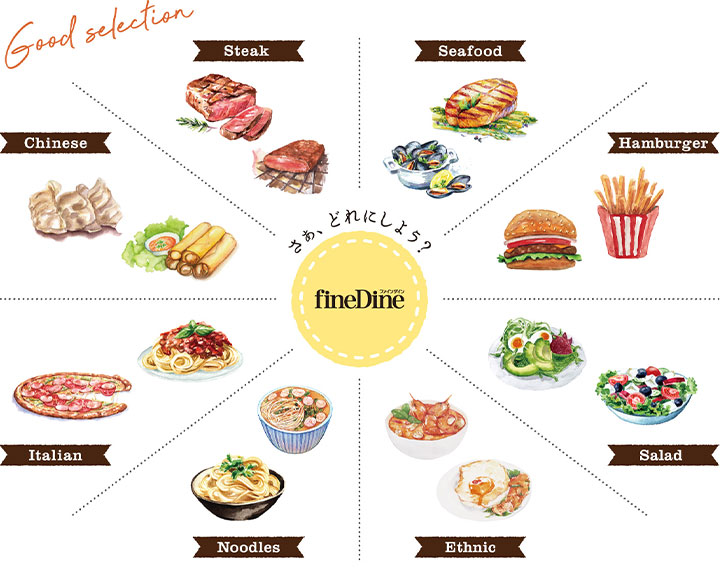
洋食からキッズメニューまで8つのタイプ別に検索できます。 掛け合わせて検索することもできます!

例)中華料理のキッズメニューがあるレストランを検索したい場合は、「中華」&「キッズメニュー」の両方のボタンを押して下さい。

STEP3 レストランの検索結果

どのレストランのお料理をお召し上がりになりますか。
お料理だけでなく、営業時間と、配達までのお時間もご確認ください。

レストランの表示を「50音順」または「お届け時間順」に並び替えられます。

STEP4 お料理の選択

レストランが決まりましたら、お料理をお選びください。

カテゴリーごとに表示されているので、自分だけのお食事コースを作るのも簡単です。

食べたいな、と思ったお料理は「注文する」を押しておきましょう。あとで簡単に削除できます。

「ご注文へ進むボタン」を押す前に、配達先が正しいかご確認ください。

STEP5 ご注文の確認画面

詳細画面にてこんなことができます。

・トッピングがあるお料理には
 トッピングの選択
・「削除」ボタンでお料理を削除
・「もう一品追加」ボタンで
 お料理の追加

お料理が決まりましたら、「お支払い画面へ進む」ボタンを押してください。

STEP6 お支払い画面

お料理を修正したい場合は、
「ご注文内容の確認に戻る」を押して下さい。

お届け時間を指定することができます。

お支払い方法を選択してください。
内容を確認できましたら「確認」ボタンを押して下さい。

STEP7 最終確認画面

最終内容を確認できましたら、利用規約をご確認の上、 「ご注文内容を確定する」ボタンを押して下さい。

STEP8 ご注文ありがとうございました

ご注文が完了しましたら、ご注文内容をメール配信しますので、内容をご確認下さい。

翌日以降の注文方法

STEP1 トップページ 

まずは、メールアドレスとパスワードを入力しログインをして下さい。

選択中のお届け先をご確認下さい。

「翌日以降のお届けはこちら」ボタンを押して下さい。

STEP2 お届け日時を指定する

お届け日時をご指定下さい。

STEP3 レストランの検索結果

どのレストランのお料理をお召し上がりになりますか。
お料理だけでなく、営業時間と、配達までのお時間もご確認ください。

レストランの表示を「50音順」または「お届け時間順」に並び替えられます。

STEP4 お料理の選択

レストランが決まりましたら、お料理をお選びください。

カテゴリーごとに表示されているので、自分だけのお食事コースを作るのも簡単です。

食べたいな、と思ったお料理は「注文する」を押しておきましょう。あとで簡単に削除できます。

「ご注文へ進むボタン」を押す前に、配達先が正しいかご確認ください。

STEP5 ご注文の確認画面

詳細画面にてこんなことができます。

・トッピングがあるお料理には
 トッピングの選択
・「削除」ボタンでお料理を削除
・「もう一品追加」ボタンで
 お料理の追加

お料理が決まりましたら、「お支払い画面へ進む」ボタンを押してください。

STEP6 お支払い画面

お料理を修正したい場合は、
「ご注文内容の確認に戻る」を押して下さい。

ご予約日時をご確認下さい。

お支払い方法を選択してください。
内容を確認できましたら「確認」ボタンを押して下さい。

STEP7 最終確認画面

最終内容を確認できましたら、利用規約をご確認の上、 「ご注文内容を確定する」ボタンを押して下さい。

STEP8 ご注文ありがとうございました

ご注文が完了しましたら、ご注文内容をメール配信しますので、内容をご確認下さい。

マイページの便利な使い方

STEP1 トップページ 

ログアウトしたい場合は、「本人ではない場合」を押して下さい。

「注文する」ボタンを押したお料理が掲載されます。
商品点数 や合計金額も記載されます。

「ご注文へ進む」ボタンを押すと、次のページで、
お料理の削除やトッピングなどができます。

選択中のお届け先を表示しています。

「マイページ」ボタンを押すと、ご登録内容を変更することができます。

STEP2 マイページ

氏名・メールアドレス・パスワードの変更ができます。

ご自宅やオフィスなど複数のお届け先を登録しておくことができます。
エリア外の場合もございますので、お届けエリアをご確認下さい。

ご注文履歴から、簡単に注文ができます。
(季節や仕入れなどにより内容が前回と異なる場合がございます)

配達日時
初めてのお客様へ
お客様登録
お客様登録がお済みの方へ
ログイン
ご利用いただけるクレジットカード

ご利用いただけるクレジットカード

  • fineDineのfacebookページへ
  • fineDine 加盟レストラン募集 詳しくはこちら
  • 法人の皆様へ
  • 赤坂店のカタログメニューを見る
  • 青山店のカタログメニューを見る
  • 銀座店のカタログメニューを見る
  • 中目黒店のカタログメニューを見る
  • 白金店のカタログメニューを見る
  • 東日本大震災について
  • 家ガール.com 家ガールって知ってる?
  • 春のケータリングパーティ特集
  • ランチタイムのおすすめレストラン
  • 人気レストランランキング
  • ガッツリ旨辛料理
  • 真夏の暑気払い対策
  • レストラン×レストラン 2つのレストランを同時にお届け!

ページトップへ